Oui, de deux façons. Cette page présente le parcours complet, du premier client au passage chez le comptable. Et notre équipe peut vous présenter iSence en visioconférence, gratuitement, adaptée à votre activité : il suffit de la demander depuis la page contact.
Visite guidée
Visite guidée d'iSence du premier client au comptable
Sept étapes pour voir comment un client devient un devis, une signature, une facture, un paiement, puis une ligne que votre comptable retrouve. Les animations sont fictives, les captures sont celles de l'application.
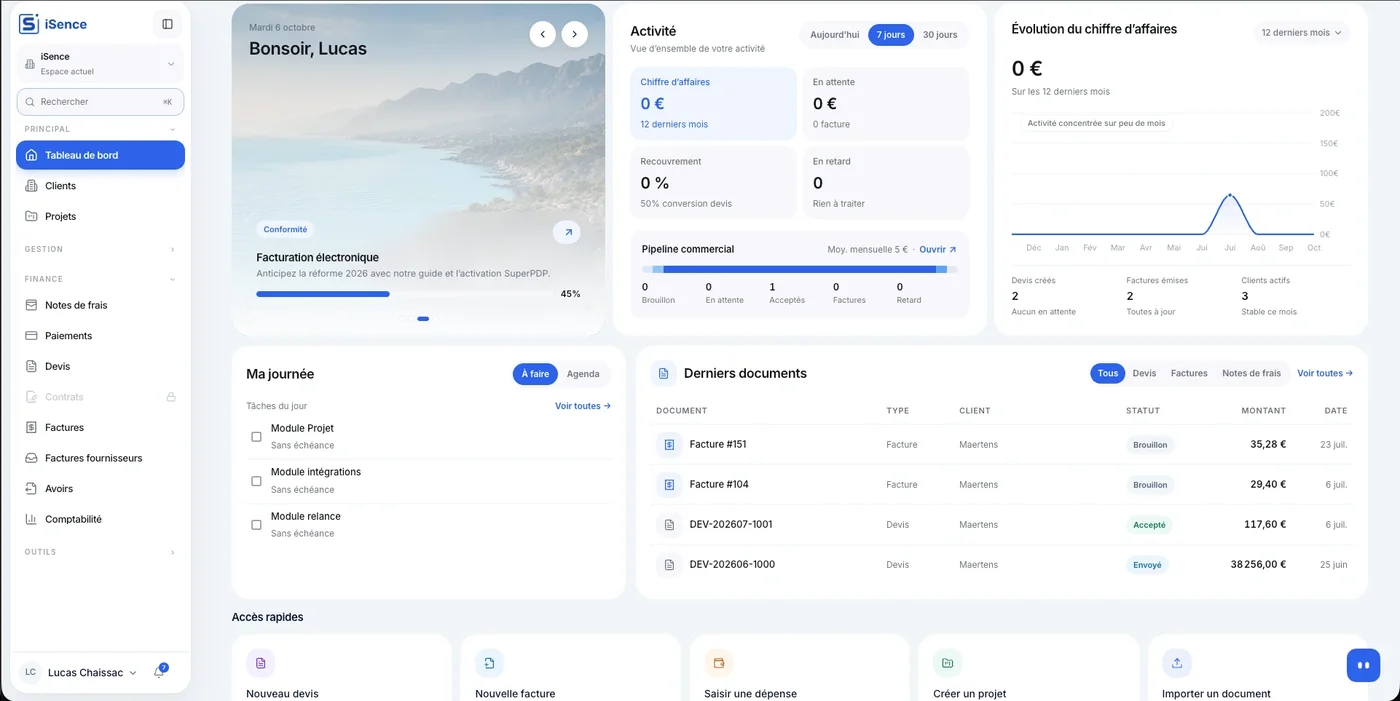
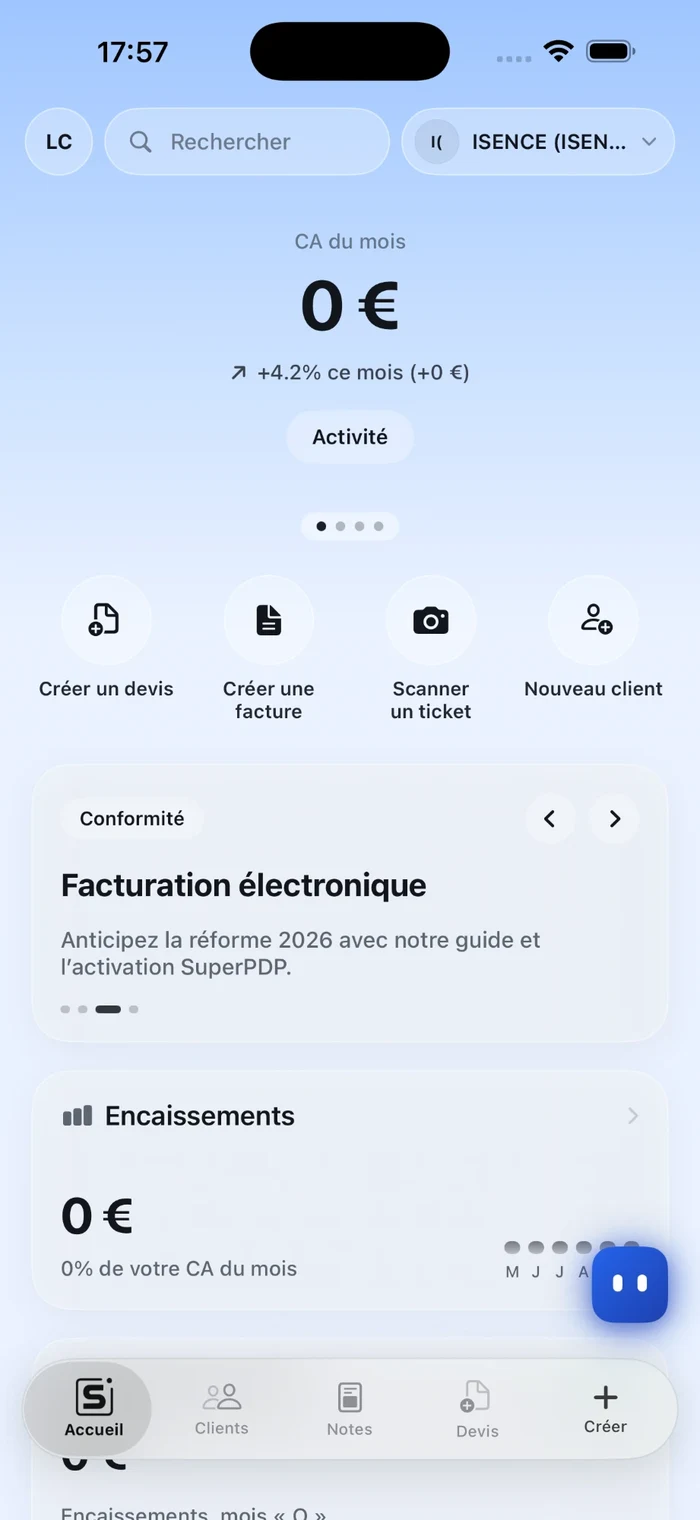
Le parcours en sept étapes
Étape 1 sur 7Clients
Chaque client a sa fiche, chaque affaire son suivi
Coordonnées, échanges, devis, factures : tout l'historique d'un client est réuni sur une seule fiche. Les affaires avancent dans un pipeline, du premier contact à la signature.
- Fiches clients et historique des échanges
- Pipeline commercial et suivi des opportunités
- Import depuis Excel ou CSV
Prospect
AM
Atelier Morel
4 200 €
MD
Maison Delorme
8 300 €
Devis envoyé
SN
Studio Nova
2 800 €
Signé
Exemple
Étape 2 sur 7Devis
Un devis propre, envoyé en quelques clics
Vos prestations et vos tarifs sont déjà enregistrés : vous choisissez le client, vous ajoutez les lignes, le total et la TVA se calculent. Le devis part par email avec votre mise en page.
- Catalogue de produits et de prestations
- TVA multi-taux et numérotation automatique
- Modèles personnalisés
Devis · Maison Delorme
Aménagement showroom
Conception et plans1 800 €
Mobilier sur mesure3 990 €
Pose et coordination2 510 €
Total HT8 300 €
Devis›Signature›Facture›Encaissé
Exemple
Étape 3 sur 7Signature
Le client signe en ligne, sans rien imprimer
Avec iSign, votre client reçoit un lien, confirme son email avec un code, puis signe depuis son téléphone. Le devis signé est rangé avec son dossier de preuve. iSign est une signature électronique simple, pas une signature qualifiée eIDAS.
- Incluse dans la formule Pro, en option à 9,99 € HT par mois sur Starter
- Indisponible sur la formule Micro
- Dossier de preuve conservé avec le document
Devis · Aménagement showroom
Lien de signature envoyé
Lien envoyé à JulieEn attente
Exemple
Étape 4 sur 7Facture
Le devis signé devient facture, sans ressaisie
La facture reprend les lignes du devis, porte les mentions obligatoires et une numérotation continue. Pour la facturation électronique, iSence s'appuie sur SuperPDP, plateforme agréée intégrée à l'application : iSence n'est pas lui-même une plateforme agréée.
- Mentions obligatoires sur chaque facture
- Avoirs, acomptes et factures récurrentes
- Émission et réception via SuperPDP
Facture F-2026-0142 · Maison Delorme
Aménagement showroom
Conception et plans1 800 €
Mobilier sur mesure3 990 €
Pose et coordination2 510 €
Total HT8 300 €
- Créée depuis le devis signé
- Mentions obligatoires et numéro continu
- Émise via SuperPDP, plateforme agréée
Exemple
Étape 5 sur 7Paiement
Un lien de paiement dans la facture, un statut qui se met à jour
Votre client peut payer en ligne dès la réception de la facture. Dès que le paiement arrive, le statut passe en « Payée » dans iSence, sans que vous ayez à pointer quoi que ce soit.
- Paiement en ligne depuis la facture
- Suivi des encaissements en temps réel
- Statuts lisibles : en attente, en retard, payée
Facture · Maison Delorme
En attente8 300 €
Payer en ligne
Le client ouvre la facture
Exemple
Étape 6 sur 7Relances
Les relances partent seules, au bon moment
Vous programmez vos relances une fois pour toutes, par exemple une première au bout de sept jours puis une seconde avec le lien de paiement. Les retards se voient d'un coup d'œil dans le tableau de bord.
- Relances d'impayés programmées
- Indicateurs sur les retards de paiement
- Lien de paiement en ligne dans la relance
Facture · Studio Nova
En attente2 800 €
- J+0Facture envoyée
- J+7Première relance envoyée
- J+15Seconde relance, avec lien de paiement
- J+16Paiement reçu
Exemple
Étape 7 sur 7Comptabilité
Votre comptable a ce qu'il lui faut, sans fichiers à rassembler
Les factures sont numérotées et exportables. Vous générez l'export FEC et vous donnez un accès à votre expert-comptable. iSence ne remplace pas votre comptable : il lui livre des données propres.
- Export FEC
- Accès pour votre expert-comptable
- Notes de frais avec justificatifs
Passage chez le comptable
- Export FEC de l'exerciceEn préparation
- Accès expert-comptableÀ inviter
- Factures numérotées sans trouEn cours
Exemple
Partout avec vous
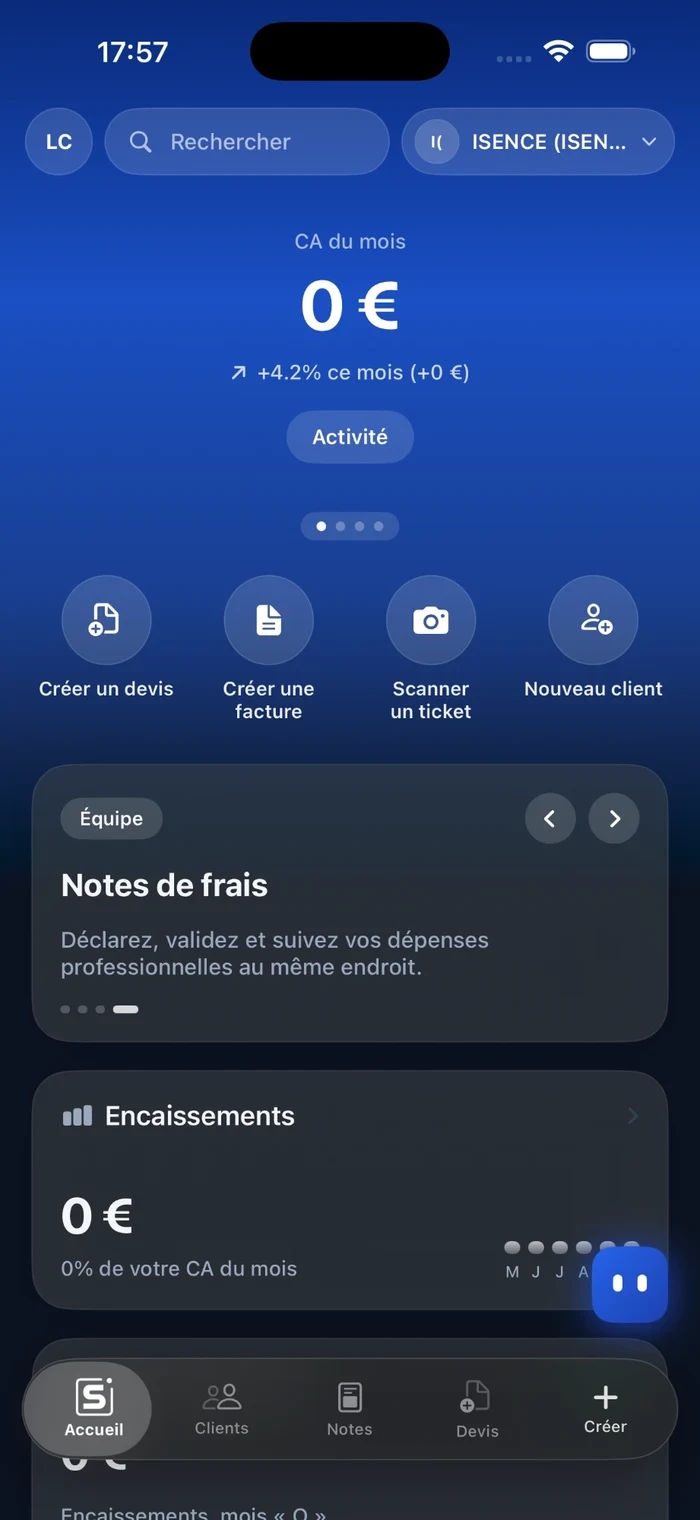
La même application sur votre téléphone
Consultez votre activité, créez un devis ou suivez un paiement depuis le chantier, le magasin ou le train. Ce sont les mêmes données que sur ordinateur, en clair ou en sombre.
Essayer la démo
Touchez l'interface, avant de créer un compte
Ces écrans sont ceux de l'application, remplis de données fictives. Ils s'ouvrent dans leur propre interface, sans inscription.
Pour aller plus loin : toutes les fonctionnalités, les tarifs et pourquoi choisir iSence.
Questions
Questions sur la visite et la démo
Voir iSence avant de s'abonner : ce qui est réel, ce qui est fictif.
Ce parcours, chez vous dès aujourd'hui
Créez votre compte, importez vos clients et envoyez votre premier devis. Ou demandez une démonstration en visioconférence.